Showing posts with label Tutorial. Show all posts
CARA MENGGANTI TAMPILAN ICON FOLDER PC
As.wb.
Para pembaca sekalian. pada
kesempata kali ini gue akan menjelaskan yaitu cara mengubah icon folder. Ini
termasuk tutorial yang walau tidak baca tutorialpun pasti kebanyakan orang udah
dapat melakukannya, yaa langsung TTP vroh…

ALAT DAN BAHAN
- - Folder yang akan di ubah
- - Icon yang akan dipakai
- - Waktu dan tempat dan suasana
CARA KERJA
1.
Cari folder yang
ingin di ubah, seperti gamvar….

2.
Klik kanan folder
tsb dan pilih dan klik ‘properties’ atau tekan atl+enter
Akan muncul kotak dialog


3.
Pilih tab Customize

4.
Klik Change Icon….
Akan muncul kotak pilihan icon, tapi bukan icon
tersebut yang akan gue pake, jadi….

5.
Klik Browse..
Cara icon yang akan diterapkan pada folder tadi,
setelah ketemu, pilih iconnya kemudian Open, ok dan ok lagi


6.
Tampilan icon folder
telah terganti!!!!
Untuk menghindari sesuatu refresh komputer sebelum
melihat perubahannya #nyahahahha

Sekian tutorial kali ini
Download icon Folder SMA Negeri 1
Bajeng disini!!!
Tag :
Tutorial,
Cara Menyembunyikan & Mengunci folder Menggunakan NOTEPAD (CARA MEMBUAT)
Untuk Postingan Kali ini lansung aja TO THE POINT
Alat dan Bahan
- - Aplikasi Notepad
- - Microsoft Word
- - Kode Hidden (klik di sini)
Cara Mengerjakannya
1.
Cari Nama folder yang akan
di kunci, Misalnya Folder “H” di bawah


3.
Copy Kode Hidden kedalam Microsoft word

Ini untuk mengubah nama folder defaultnya ke folder target
4.
Ubah nama folder dengan
menggunakan perintah FIND atau Advanced Find (disini saya menggunakan Advanced
Find)

Cari dengan kata kunci “Private” (tanpa
kutip)


5.
Setelah itu, klik Reading
Highlight dan klik Highlight All

Maka akan didapat 6 buah kata yang sama
6.
Pilih tab replace dan
tuliskan nama Folder Targetnya Misalkan disini Targetnya adalah folder H

Setelah selesai, maka klik Replace All maka akan tampak kotak dialog
seperti di bawah
(pastikan style tulisannya sama dengan nama folder, maksudnya mengikuti
adanya huruf kapital atau tidak. Jadi hati-hatiyaa, filemu menjadi taruhannya)
7.
Ubah passwordnya (tulisan
merah “password anda”) dengan password anda sendiri, contohnya pada gambar di
bawah


8.
Setelah semua telah beres
maka select all atau tekan Ctrl + A untuk menyeleksi semua dan Copy atau Ctrl +
C


9.
Buka Aplikasi Notepad
Jalankan Run / Logo Win + R dan ketik Notepad dan OK


10.
Kemudian Paste / Ctrl + V

11.
Setelah ter Paste, Klik
menu File dan Klik Save As

12.
Simpan dengan format .bat
file sebagai berikut
File Name : Kunci.bat
Save as Type : All Files

13.
Cari Lokasi Folder yang
akan di Kunci
Simpan di dekat folder, bukan di dalamnya!!!

Setelah
beres, Klik Save
Bila terdapat kesalahan mohon masukan dan pertanyaan yang
kurang jelas di KOMENTAR nanti gue tanggapi
Tag :
Tutorial,
Tutorial Melempar wifi atau menjadi host network di win 8 dan 8.1
Pada kesempatan kali ini saya
akan memaparkan cara-cara simple tapi terkadang semua orang membutuhkannya dan
kebanyakan banyak yang tidak mengerti cara mengerjakannya
Yaitu cara menyambung dua PC
dengan Win 8 atau 8.1 sebagai pelempar wifinya
Lansung aja to the point
1.
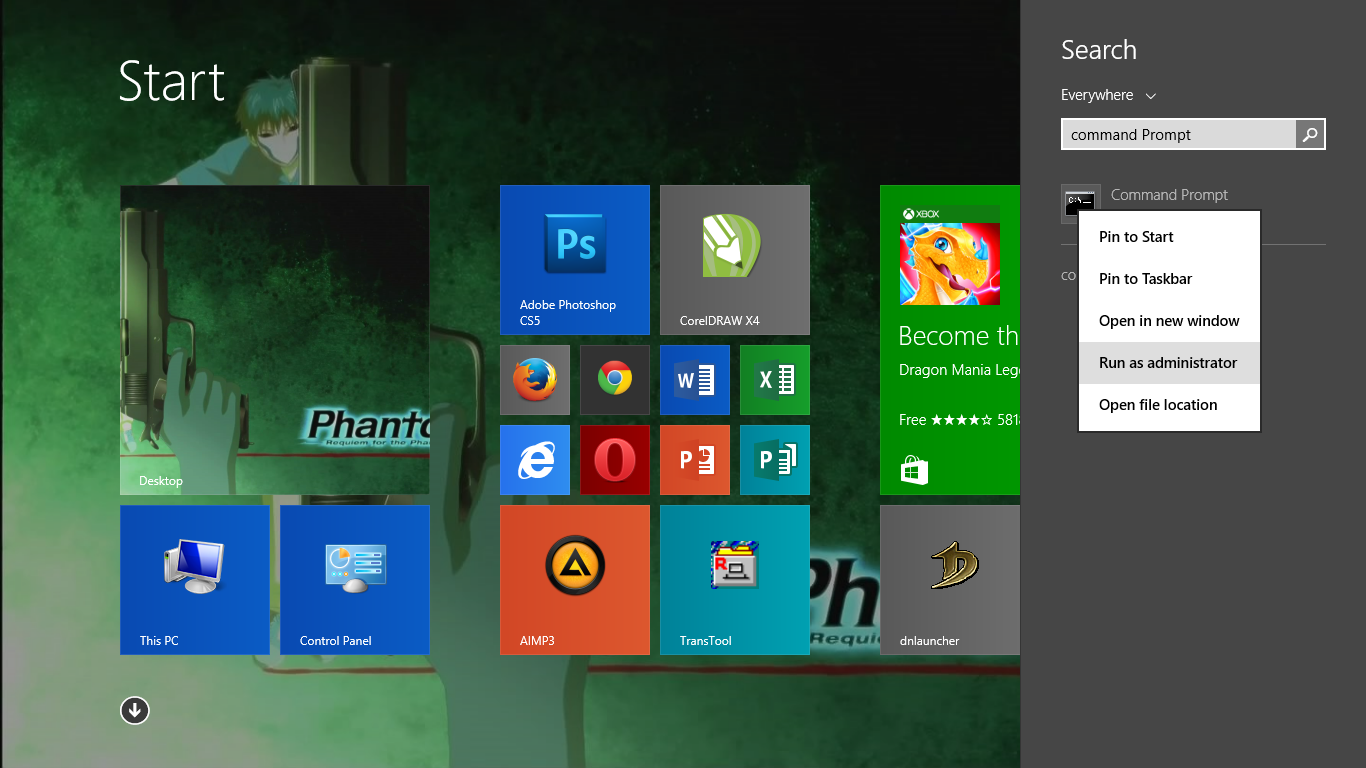
Buka CMD melalui start dengan cara Run as
Administrator

2.
Ketik ‘netsh
wlan set hosted network mode=allow ssid=Spell key=123456789qwerty’ dan
Enter setelah selesai


Sampai disini adalah langkah untuk memasangkan wlannya dan
belum diaktifkan. untuk mengaktifkannya, Lihat Point berikutnya
Mengaktifkan Wlan/Wifi Win 8/8.1
Sekarang Win 8/8.1 anda telah menjadi host wlan/wifi
Mematikan host Wlan/wifi
Untuk mematikan wlan/wifi ketik
‘netsh wlan stop hosted network’ dan enter

Sekarang wlan anda telah dimatikan…
Mohon pertanyaannya (taroh di komentar)
Tag :
Tutorial,
TUTORIAL MEMBUAT EFEK TANGAN TERIRIS DENGAN PHOTOSHOP
Teman-teman sekalian,
pada kesempatan kali ini. Saya akan mempost tentang tata cara atau tutorial
membuat efek tangan yang teriris dengan Photoshop (all).

Bahan dan alat:
-
Aplikasi
Photoshop (all cs)
-
Foto
yang ingin diedit
-
Brush
‘blood’ (banyak di google)
-
Dan
lain lain
Langsung saja to the
point
1.
Buka
gambar yang ingin di edit!

2.
Klik
kanan layer background dan ubah layer propertiesnya ke layer 0 dan beri nama
“asli!

3.
Duplicate
layer “asli” dan beri nama background

4.
Pertama-tama
buat backgroundnya dengan cara menghilangkan gambar jari yang nantinya akan
dibuat teriris! Gunakan tool ‘clone stamp tool’

clone terus sampai gambar jarinya hilang

(pelajari
cara penggunaan clone stamp tool sendiri, banyak di google)
5.
Tandai
dan copy gambar jari untuk pengirisannya!
Pertama matikan visible
layer background untuk melihat gambar jari yang akan di edit

Pilih layer “asli” dan
seleksi bagian jari dengan ‘quick selection tool’

Dan klik kanan bagian
seleksi pilih dan klik ‘layer via copy’ atau pakai shortcut ‘ctrl+j’ untuk
menggandakan bagian yang terseleksi (cara
seleksi yang lain bebas tapi saya memakai cara ini karena lebih cepat)

Letakkan ‘layer 1’ pada
bagian teratas dan aktifkan visible layer ‘background’

6.
Selanjutnya
mulai tandai layer 1 (jari) untuk membuat bagian teriris
Pada tahap ini, saya
menggunakan ‘pen tool’ untuk menyeleksi

Setelah tertandai, klik
kanan bagian path lalu pilih dan klik ‘make selection’, berikut settingannya:

Setelah tersetting,
klik ok dan gunakan free transform atau ctrl+T, tarik bagian yang terseleksi
hingga terpisah dengan sambungannya

Setelah selesai, enter
dan lepas seleksi dengan ctrl+D

Lakukan secara berulang
dengan cara yang sama untuk mendapatkan jumlah irisan yang lebih banyak
tentunya sesuai selera hahahahahahaha

Hasilnya sebagai
berikut::::::::::

7.
Lalu,
beri nama layer satu dengan nama “daging kulit” dan buat layer baru
(ctrl+shift+N) dengan nama “daging dalam” dan taruh di bawah layer ‘daging
kulit’ untuk gambar dagingnya

Buatlah dengan
menggunakan pen tool Penampang gambar isi dalam kulit (dagingnya), sebagai
berikut


Setelah selesai, klik
kanan dan klik ‘fill path’ (untuk memberi
warna.)

Akan muncuk kotak dialog
seperti berikut,

Ubah pilihan
‘foreground color’ ke ‘color....’ dan pilih warna merah!

Lalu ok. Kemudian
‘delete path’ (klik kanan lagi)


8.
Selanjutnya
yaitu pembuatan tekstur darah atau gelap terangnya:
Pertama yaitu pada meja
: buat layer baru (ctrl+shift+n) dengan nama ‘gelap terang’ dan posisikan di
bawah layer “daging dalam”

Gunakan brush tool
untuk membuat sisi gelapnya (gunakan
warna hitam untuk sisi gelap)
 Ubah pengaturan
(blending) layer ‘gelap terang’ menjadi ‘hard light’ dengan opacity 80% atau
kurang
Ubah pengaturan
(blending) layer ‘gelap terang’ menjadi ‘hard light’ dengan opacity 80% atau
kurang
Gelap terang
selanjutnya yaitu pada bagian daging dalam (pilih
layer ‘daging dalam’)
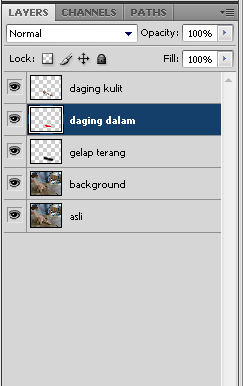
Lalu gunakan ‘burn
tool’ dan oles bagian daging yang ingin di gelapkan (ikuti pengaturan seperti pada gambar)


Warna gelap selanjutnya
yaitu pada irisan jari, pilih layer ‘daging kulit’ dan gunakan cara yang sama
dengan pada layer sebelumnya, yaitu menggunakan burn tool

9.
Selanjutnya
yaitu penambahan aksesoris efek bercak darah (disini saya menggunakan brush
darah yang banyak di om google)
Pertama buat layer baru
dengan nama layer ‘darah tercecer yang letaknya dibawah layer ‘daging dalam’
dan mulai gunakan brushnya! Tantunya menggunakan warna merah


Atur lokasinya dengan
free transform atau ctrl+T

Enter dan erase bagian
yang lewat (tidak sesuai keinginan)

Ubah blendingnya jadi
‘overlay’ dan buka blending optionsnya dengan menklik kanan layer yang diedit (layer ‘darah tercecer’) dan akan muncul
kotak dialog

Centang pada ‘bevel and
emboss’ dan klik ok

Setelah selesai, lanjut
ketahap selanjutnya : membuat bercak darahnya yaitu buat layer baru lagi dengan
nama ‘bercak darah’ yang terletak paling atas

Lalu gunakan lagi brush
darahnya

Atur lagi dengan free
transform untuk menyesuaikannya

Enter dan hapus yang
lewat dengan erase tool

Ubah blendingnya
menjadi ‘darken’ dan beri juga ‘bevel dan emboss’ seperti pada layer ‘darah
tercecer’

Dan layer terahir yaitu
darah pada pisau, pada tahap ini, cara pengerjaannya sama dengan layer bercak
darah sebelumnya sehingga:

selesai!!!!!

10. Langkah terahir dan
yang paling penting yaitu :
SAVE
DAN UPLOAD KARYANYA
Selamat mencoba
Tag :
Tutorial,


